


Hub 2 kan nå kjøres trådløst - Wi-Fi-provisjonering i firmware 4.4.1
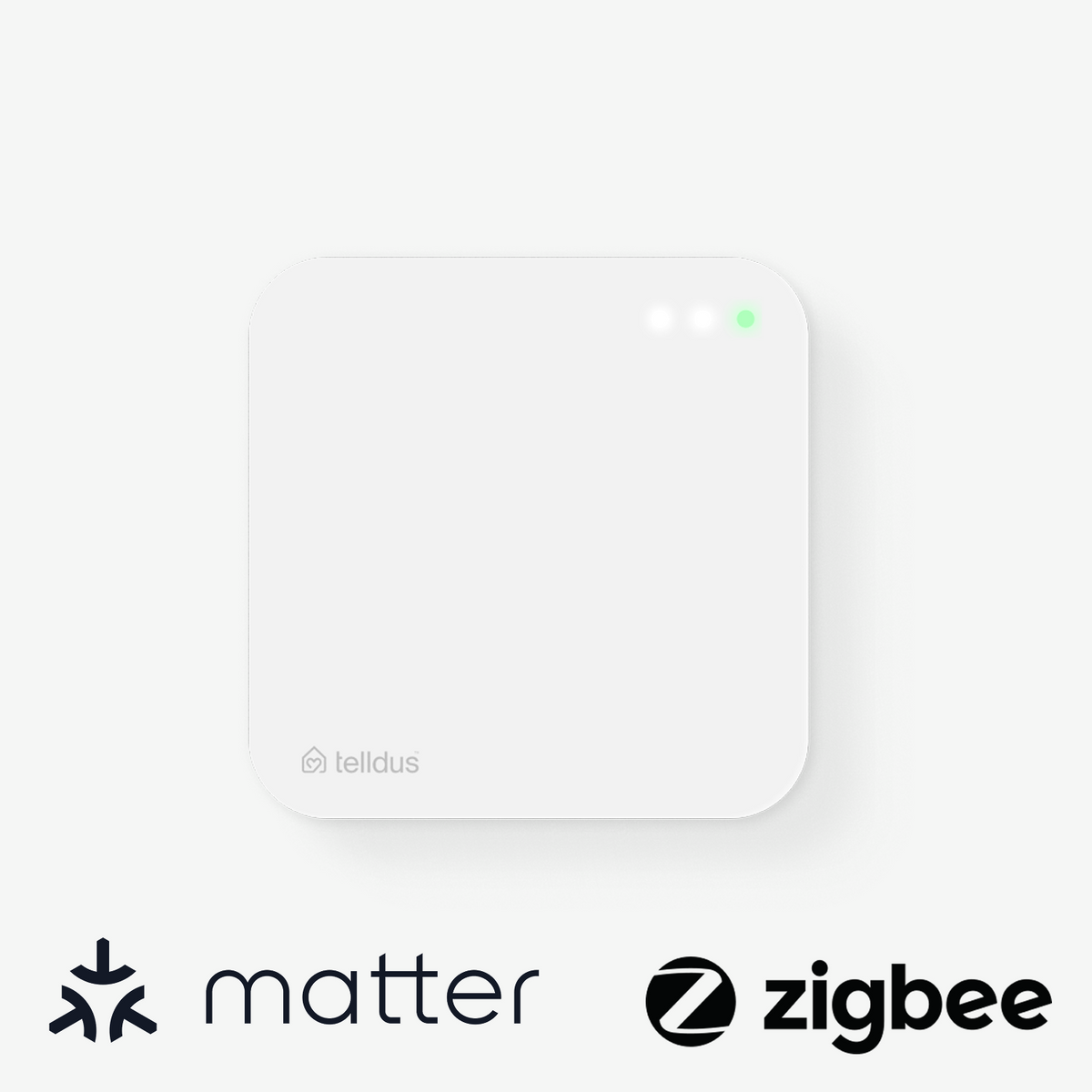
Hub 2 har hittil krevd en nettverkskabel til ruteren. Det fungerer bra når ruteren står på et praktisk sted, men langt fra alle har den muligheten. Med fastvare 4.4.1 kan hub 2 i stedet kobles til via Wi-Fi, noe som betyr at huben kan plasseres der den gjør mest nytte i hjemmet fremfor der kabelen tilfeldigvis går.
Hvorfor plasseringen betyr noe
Hub 2 kommuniserer med dine Zigbee- og Matter-enheter trådløst. Rekkevidden og stabiliteten i det nettverket avhenger av hvor huben står, og sentralt plassert når den flere enheter med færre hopp. Da huben var låst til ruterens plassering, havnet den ofte i et hjørne av boligen, i et skap eller i kjelleren. Med Wi-Fi kan du flytte den dit den hører hjemme.
Før du begynner
- Huben må kjøre fastvare 4.4.1 eller senere.
- Ha Wi-Fi-passordet klart.
- Bluetooth må være slått på på telefonen, og appen må ha tillatelse til å bruke Bluetooth. Mangler tillatelsen, finner ikke appen huben; sjekk appens tillatelser i telefonens innstillinger.
- Stå innenfor noen meter fra huben.
Slik fungerer det
Innstillingen gjøres fra appen og går via Bluetooth. Kort oppsummert:
- Åpne hub 2 i appen og gå til innstillinger via tannhjulet.
- Velg Sett opp Wi-Fi.
- Forbered huben: trekk ut nettverkskabelen, vent ca. 10 sekunder, og trykk deretter to korte trykk på hubens knapp.
- Appen finner huben via Bluetooth. Velg nettverket ditt og skriv inn passordet.
Grunnen til at kabelen må ut, er enkel: en hub som allerede er pålogget, lytter ikke etter Bluetooth. Knappetrykkene setter den i modus for å ta imot tilkoblingen. Kabelen kan deretter settes rett inn igjen hvis du vil.
Greit å vite
- Et enkelt trykk gjør ingenting, og et langt trykk starter huben på nytt og kan tilbakestille den til fabrikkinnstillinger. Hold begge trykkene korte.
- Når huben har begynt å lytte, fortsetter den å lytte, så du kan prøve på nytt uten nye knappetrykk.
Hvis appen ikke finner huben
- Kontroller at Bluetooth er slått på og at appen har Bluetooth-tillatelse.
- Gå nærmere huben.
- Gjenta trinn 3, to korte trykk på hubens knapp.
Installasjon og fastvare
Wi-Fi-konfigurasjon krever fastvare 4.4.1 eller senere. En ny hub 2 installeres og initieres alltid med nettverkskabel. Når huben er i gang og oppdatert, kan du flytte den over til Wi-Fi. Hvilken versjon huben din kjører, ser du under Oppdateringer i hubens innstillinger.
Hvis nettverket brytes
Huben oppfører seg likt på Wi-Fi som på kabel ved internettbrudd; det er ingen forskjell på hvordan den kobler til igjen eller håndterer mistet tilkobling.
Vanlige spørsmål
Hvorfor må jeg trekke ut nettverkskabelen?
En hub som allerede er online, lytter ikke etter Bluetooth. Når kabelen er ute, er huben tilgjengelig fra appen.
Må kabelen være trukket ut for alltid?
Nei. Du kan sette den tilbake rett etter knappetrykkene; huben fortsetter å lytte etter Bluetooth.
Ingenting skjer når jeg trykker på knappen.
Et enkelt trykk gjør ingenting. Det skal være to korte trykk med omtrent ett sekunds mellomrom. Holder du knappen inne, starter huben på nytt i stedet og kan tilbakestilles til fabrikkinnstillinger.
Appen finner ikke huben.
Kontroller at Bluetooth er på og at appen har Bluetooth-tillatelse i telefonens innstillinger, gå nærmere huben og gjenta de to knappetrykkene.
Hvilken fastvare kreves?
4.4.1 eller senere. Hvilken versjon huben din kjører, ser du under Oppdateringer i hubens innstillinger.
Resten av 4.4.1
Wi-Fi er den største nyheten, men oppdateringen inneholder mer, fremfor alt på Matter-siden: mer stabil sammenkobling, bedre kommunikasjon mellom huben og sammenkoblede Matter-enheter, bedre gjenoppkobling når en enhet kommer online igjen, forbedret støtte for batteridrevne enheter og bevegelsessensorer, samt sikkerhetsforbedringer.
Én ting til som ligger klar i fastvaren: sikkerhetskopiering (backup) og gjenoppretting av både Zigbee- og Matter-enheter til en annen Hub 2. Bytter du ut en hub, eller trenger å flytte over en installasjon, slipper du å pare hver enhet på nytt manuelt. Funksjonen aktiveres når app og backend støtter den.